
Le QR code d’association permet de relier rapidement votre iPad à un événement Eventipix. Une fois l’association terminée, l’iPad récupère la configuration de la borne et envoie ses créations dans la galerie de l’événement.
Avant de commencer
Assurez-vous que :
- l’application Eventipix Booth est installée sur l’iPad ;
- l’accès à la caméra est autorisé ;
- vous disposez d’une licence Booth disponible pour l’événement ;
- l’iPad est connecté à Internet ;
- vous avez ouvert le QR code d’association depuis votre espace Eventipix.
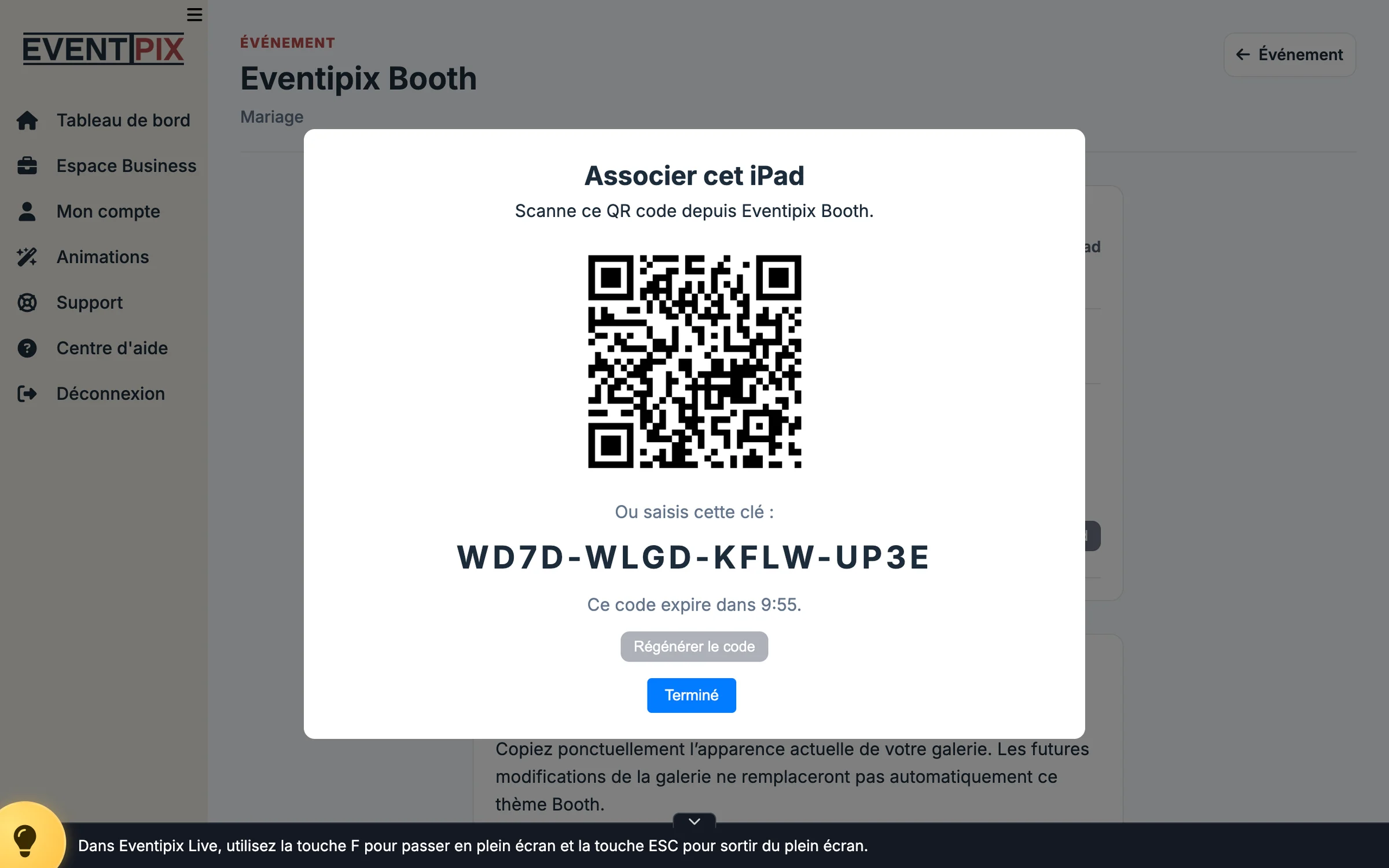
Afficher le QR code d’association
- Connectez-vous à votre espace Eventipix.
- Ouvrez l’événement concerné.
- Accédez à l’espace de gestion d’Eventipix Booth.
- Générez ou affichez le QR code d’association correspondant à l’iPad à connecter.
Le QR code est temporaire et prévu pour une seule association. Ne le partagez pas publiquement.
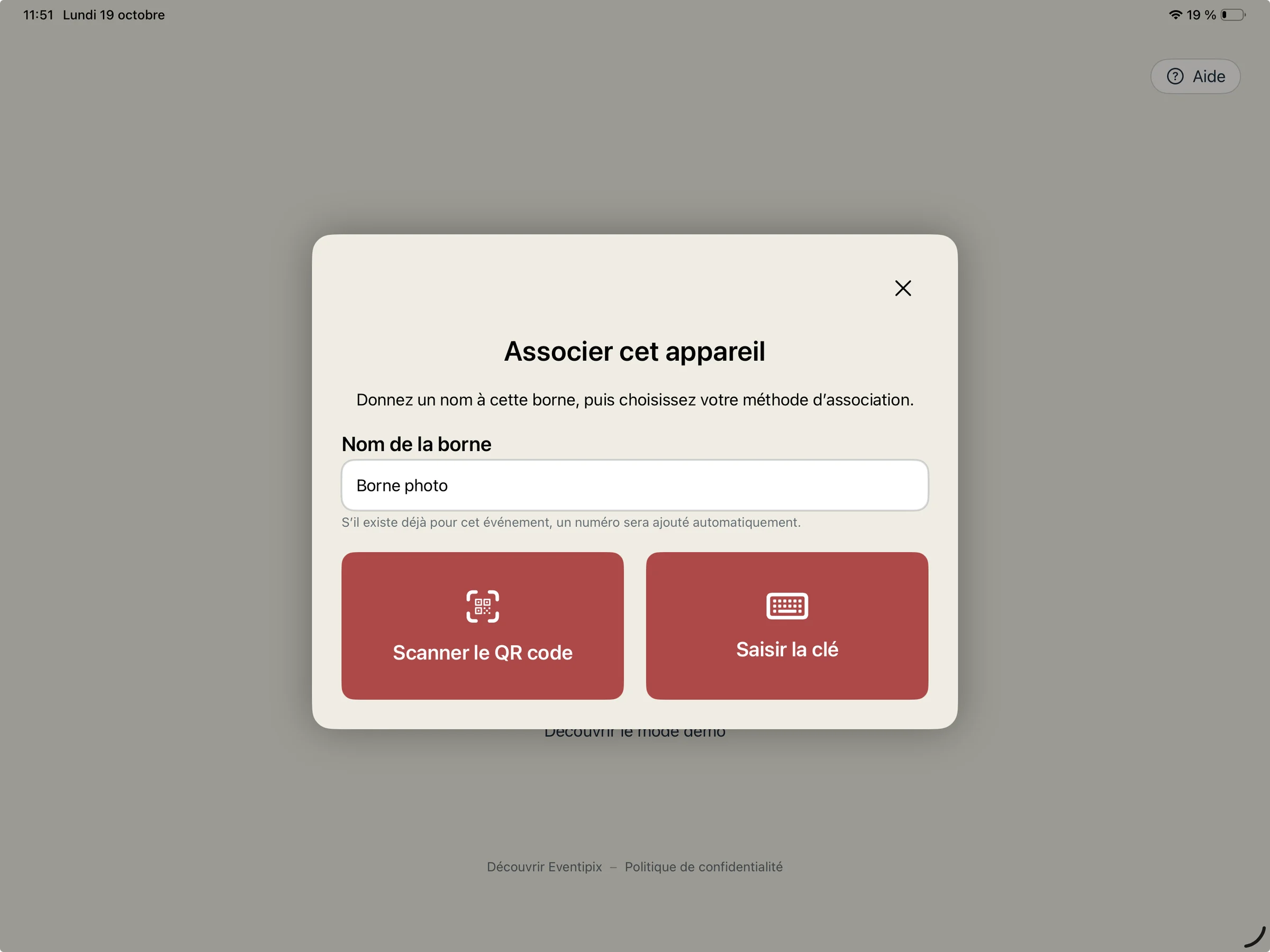
Scanner le QR code depuis l’iPad
- Ouvrez Eventipix Booth sur l’iPad.
- Appuyez sur Associer cet appareil.
- Acceptez les conditions de licence si elles sont affichées.
- Choisissez l’association par QR code.
- Cadrez le QR code affiché dans votre espace Eventipix.
L’association se termine automatiquement après la lecture et la validation du QR code. La borne est alors prête à être configurée et utilisée.
Bon à savoir : pour associer plusieurs iPad, générez un QR code pour chaque appareil. Chaque iPad doit utiliser sa propre licence Booth disponible.
Le QR code ne se scanne pas
Vérifiez que la caméra est autorisée, que l’écran affichant le QR code est suffisamment lumineux et que l’iPad dispose d’une connexion Internet. Vous pouvez aussi générer un nouveau QR code depuis votre espace Eventipix.
Prochaine étape
Après l’association, vérifiez la configuration de la borne et réalisez quelques essais avant le début de l’événement.