Vous pouvez dissocier un iPad lorsqu’il doit être remplacé, réaffecté à un autre événement ou lorsqu’il a été associé par erreur.
Avant de dissocier la borne
Avant de poursuivre, assurez-vous que les créations réalisées pendant l’événement ont bien été synchronisées avec la galerie Eventipix.
Connectez l’iPad à Internet, puis utilisez l’action Synchroniser l’interface depuis l’écran d’administration de la borne si nécessaire.
Bon à savoir : après dissociation, l'iPad ne peut plus accéder à l'événement, ni utiliser la borne tant qu'il n'est pas associé à nouveau.
Dissocier un iPad
Dissocier l’iPad depuis Eventipix Booth
Ouvrez Eventipix Booth sur l’iPad concerné.
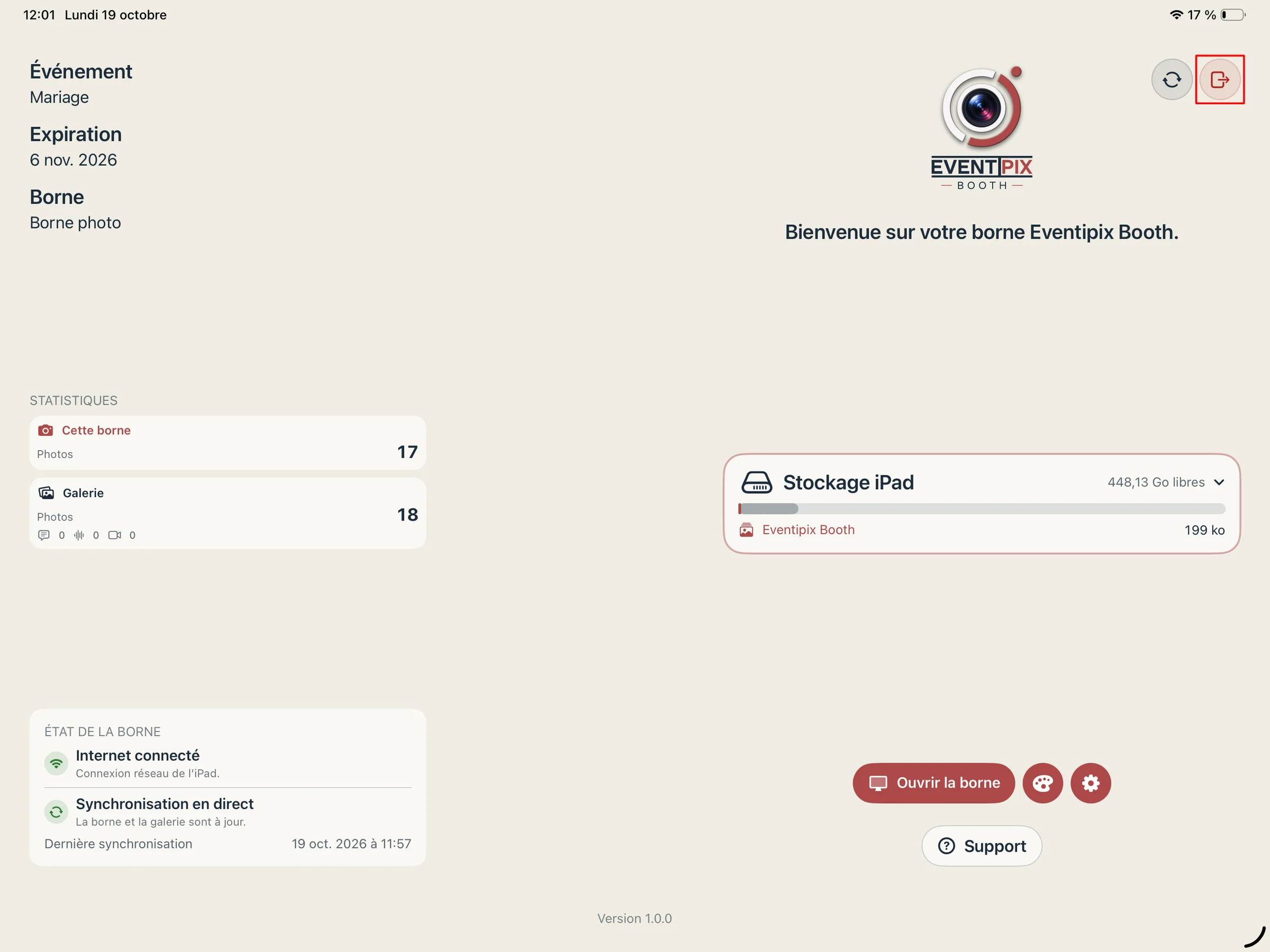
Depuis l’écran d’administration, appuyez sur Dissocier cette borne (icône porte).
Une fenêtre de confirmation s’affiche.
Appuyez sur Dissocier pour confirmer.
L’application efface alors les informations d’association présentes sur l’iPad et revient à l’écran d’accueil.
Que devient la licence ?
La licence reste rattachée à l’événement. Elle est libérée de l’ancien iPad et peut être utilisée pour associer un autre appareil au même événement.
Vous pouvez ensuite ouvrir Eventipix Booth sur le nouvel iPad et recommencer le processus d’association avec un nouveau QR code ou une nouvelle clé d’association.
Vous n’avez plus accès à l’ancien iPad ?
Si l’iPad est perdu, endommagé ou inaccessible, utilisez les outils de gestion Eventipix liés à votre événement pour retirer ou remplacer la borne. Si nécessaire, contactez l’assistance Eventipix en précisant l’événement concerné.
Prochaine étape
Pour utiliser un nouvel appareil, installez Eventipix Booth sur cet iPad puis associez-le à l’événement avec un QR code ou une clé d’association.