
Après avoir associé un iPad à votre événement, prenez quelques minutes pour vérifier que la borne est prête. Ce contrôle simple permet d’éviter les mauvaises surprises le jour J.
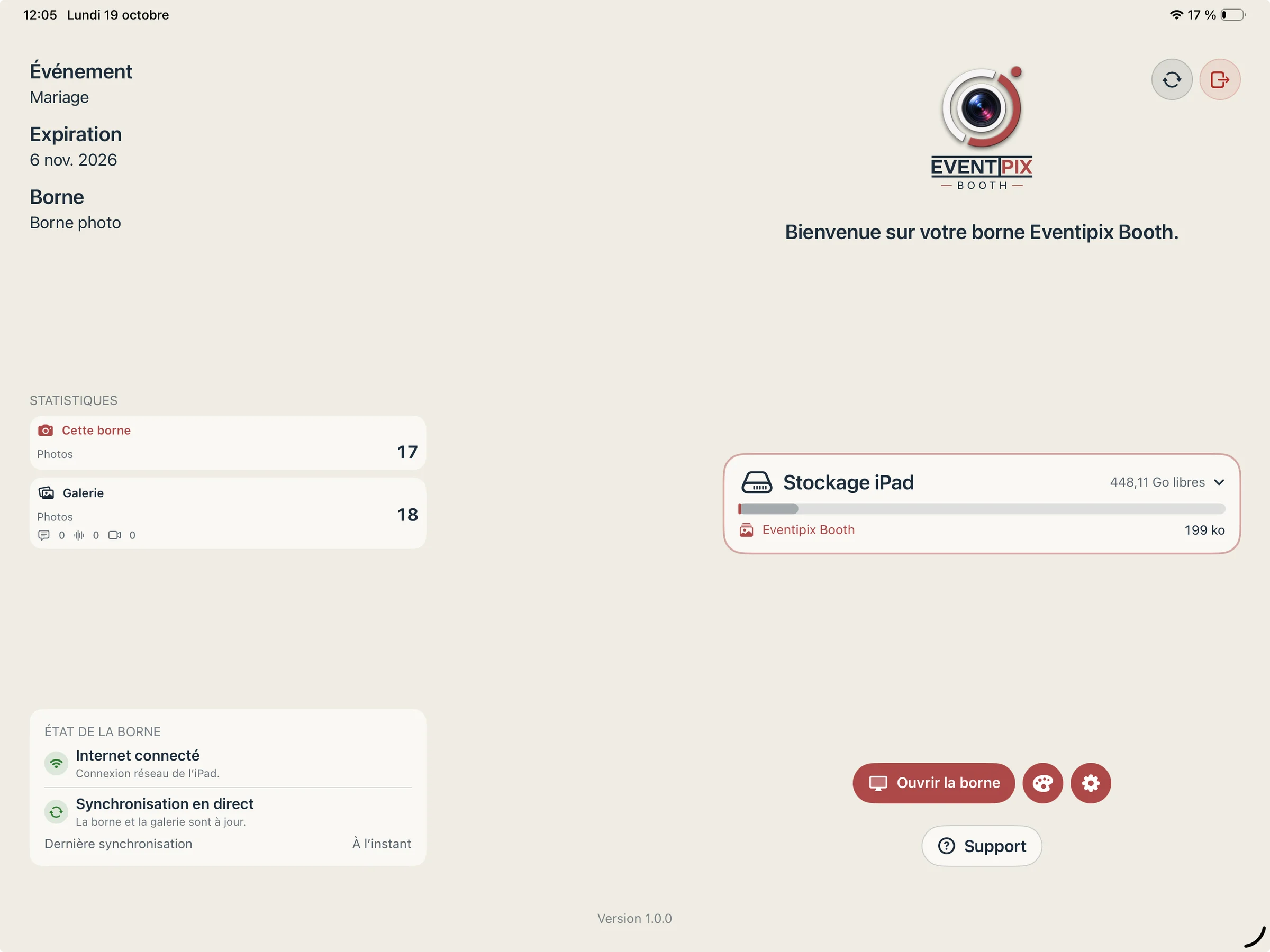
Reconnaître un iPad associé
Un iPad correctement associé ne présente plus l’écran Associer cet appareil au démarrage. Il ouvre l’écran d’administration ou l’écran de préparation de la borne.
Depuis cet écran, vous pouvez accéder aux réglages, personnaliser la borne, synchroniser son interface et l’ouvrir pour réaliser un essai.
Vérifier les informations de l’événement
Dans Eventipix Booth, contrôlez que la borne correspond bien à l’événement attendu et que les réglages chargés correspondent à votre configuration.
Si l’iPad a été associé au mauvais événement, dissociez-le puis recommencez l’association avec un nouveau QR code ou une nouvelle clé générée pour le bon événement.
Réaliser un essai complet
- Vérifiez que l’iPad est connecté à Internet.
- Ouvrez la borne depuis l’écran d’administration.
- Prenez une photo d’essai.
- Vérifiez que la création apparaît dans la galerie de l’événement.
- Revenez à l’écran d’administration si vous devez poursuivre la préparation.
Recommandation : effectuez cet essai avec chaque iPad si vous utilisez plusieurs bornes. Toutes les créations doivent être regroupées dans la galerie du même événement.
Bon à savoir : Activez le mode pré-ouverture dans les paramètres de votre événement avant la date de début de l'événement. Faites ensuite vos tests sur l'iPad, toutes les photos enregistrées durant la pré-ouverture sont automatiquement supprimées au bout de 15 minutes.
La galerie ne se met pas à jour
Vérifiez la connexion Internet de l’iPad, puis utilisez l’action Synchroniser l’interface depuis l’écran d’administration. Si la borne a été utilisée sans connexion, elle synchronisera les éléments en attente lorsque l’accès à Internet sera rétabli.
Prochaine étape
Une fois l’association vérifiée, vous pouvez préparer l’apparence et les fonctionnalités de votre borne avant l’événement.