
Eventipix Booth vous permet d’adapter l’apparence de la borne à l’univers de votre événement. Vous pouvez notamment ajuster les couleurs et le style du titre affiché aux participants.
Ouvrir la personnalisation
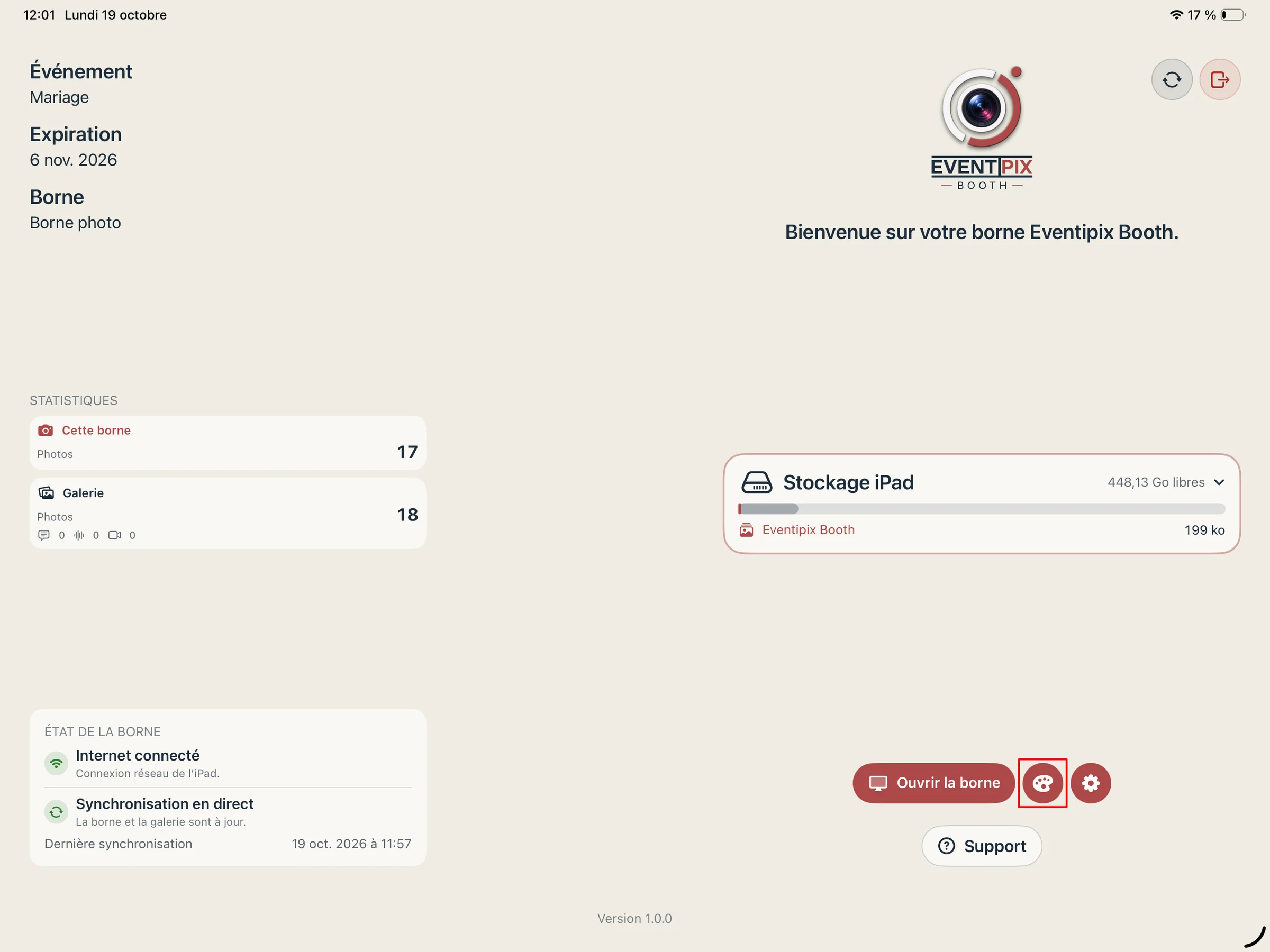
- Ouvrez Eventipix Booth sur l’iPad associé à l’événement.
- Depuis l’écran d’administration, appuyez sur Personnaliser la borne (icône palette).
La personnalisation s’ouvre en mode aperçu. Vous pouvez visualiser le rendu de la borne sans déclencher de véritable prise de photo ou de GIF.
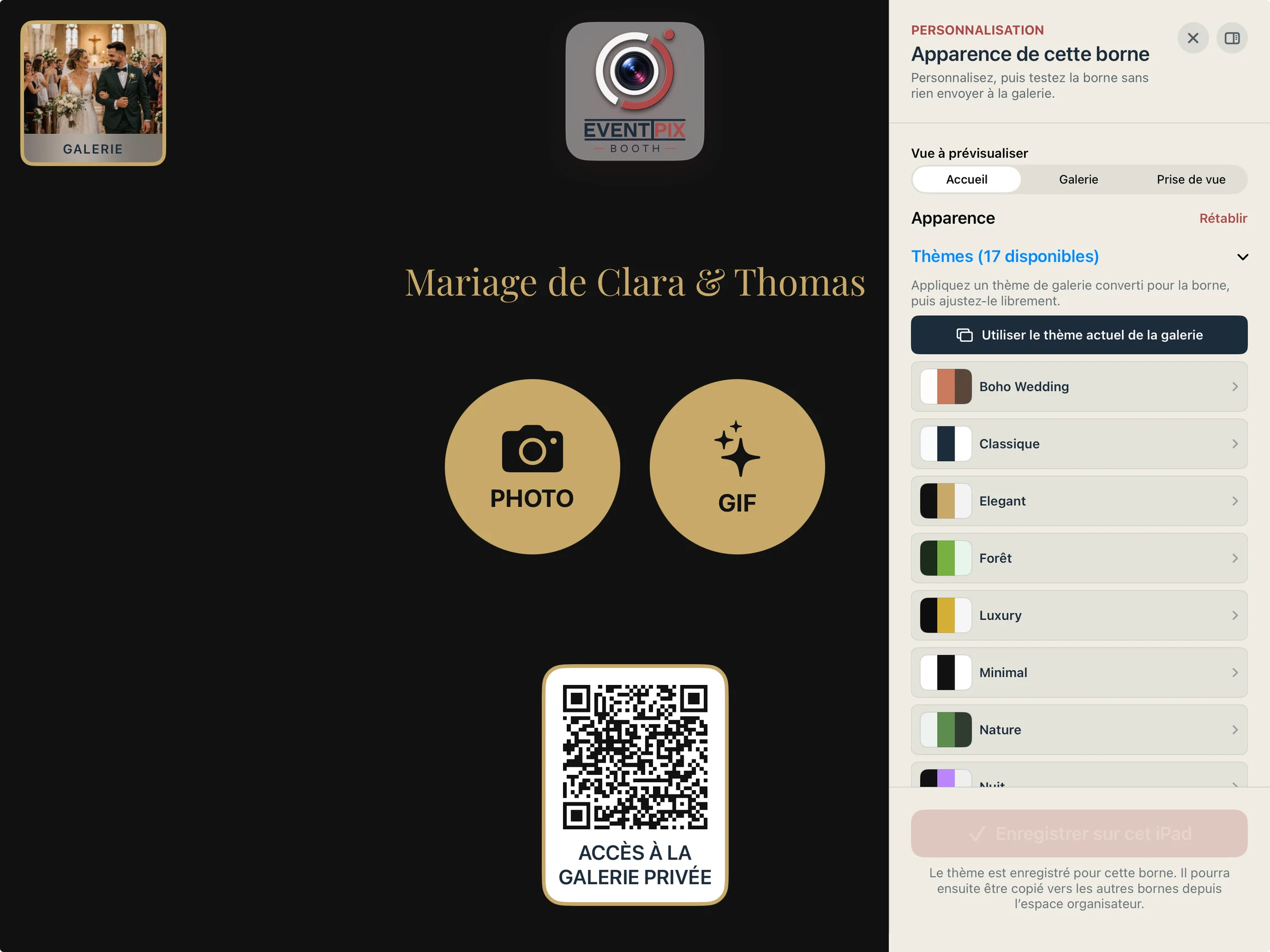
Choisir une base pour votre personnalisation
Vous pouvez partir de l’apparence actuelle de la borne, utiliser un thème Eventipix ou utiliser le thème de la galerie de votre événement comme point de départ. Cette troisième option permet de conserver une identité visuelle cohérente entre la galerie en ligne et la borne photo.
Personnaliser les couleurs
Adaptez les couleurs principales de l’interface afin qu’elles correspondent à votre événement :
- arrière-plan de la borne ;
- couleurs du texte ;
- couleurs des boutons ;
- bordures et éléments d’interface ;
- apparence des vignettes de la galerie.
Veillez à conserver un contraste suffisant entre le texte, les boutons et leur arrière-plan. Une borne doit rester lisible dans un environnement lumineux et être facilement utilisable par tous les participants.
Personnaliser le titre de l’événement
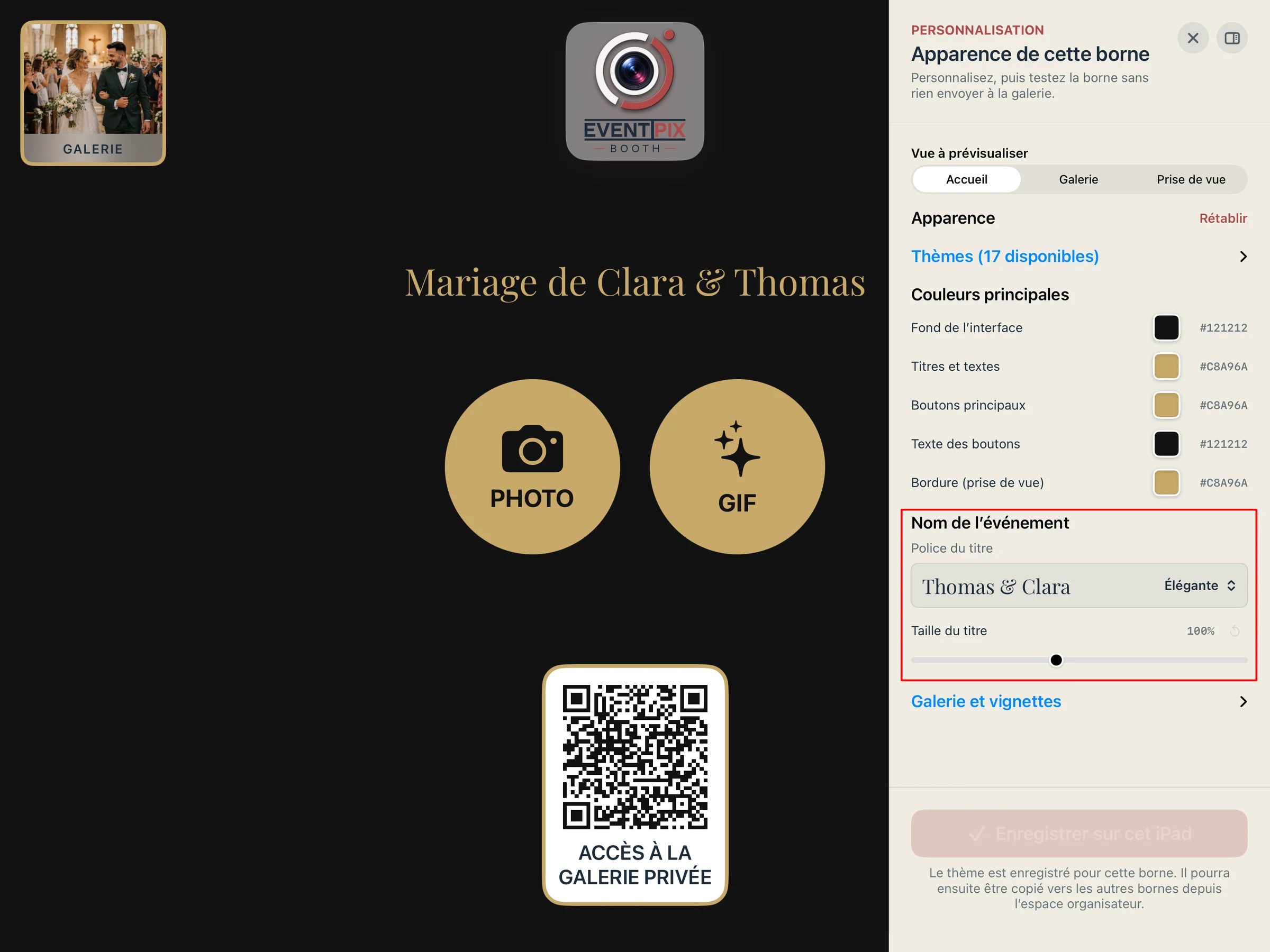
Vous pouvez ajuster la police et la taille du titre de l’événement affiché sur la borne.
Choisissez une taille suffisamment visible à distance, sans prendre trop de place sur l’écran. Vérifiez également que la police choisie reste lisible sur l’iPad utilisé pendant l’événement.
Enregistrer et vérifier le rendu
- Utilisez l’aperçu pour parcourir les principaux écrans de la borne.
- Vérifiez la lisibilité du titre, des boutons et des textes.
- Enregistrez votre personnalisation lorsque le résultat vous convient.
- Ouvrez ensuite la borne et réalisez un essai complet.
Recommandation : effectuez votre contrôle final dans l'environnement réel de l'événement. Un thème très lisible dans une pièce sombre peut être moins visible en plein jour ou sous un éclairage intense.
Prochaine étape
Après avoir personnalisé l’apparence de la borne, configurez les formats de création, les filtres et le mode GIF proposés aux participants.