
Préparez votre borne Eventipix Booth avant l’arrivée des participants afin de vérifier l’association de l’iPad, la configuration de l’expérience photo et la synchronisation avec la galerie de l’événement.
Préparer l’iPad
- chargez complètement l’iPad ou prévoyez une alimentation continue ;
- connectez l’iPad à un réseau Wi-Fi fiable ;
- vérifiez que la caméra est propre et dégagée ;
- désactivez les notifications susceptibles d’apparaître pendant l’événement ;
- installez l’iPad dans son support avant de réaliser les essais.
Vérifier l’association
Ouvrez Eventipix Booth et assurez-vous que l’iPad est bien associé au bon événement. L’application doit afficher l’écran d’administration ou de préparation de la borne, et non l’écran Associer cet appareil.
Si nécessaire, utilisez l’action Synchroniser l’interface afin de récupérer les derniers réglages de votre événement.
Configurer l’expérience proposée aux participants
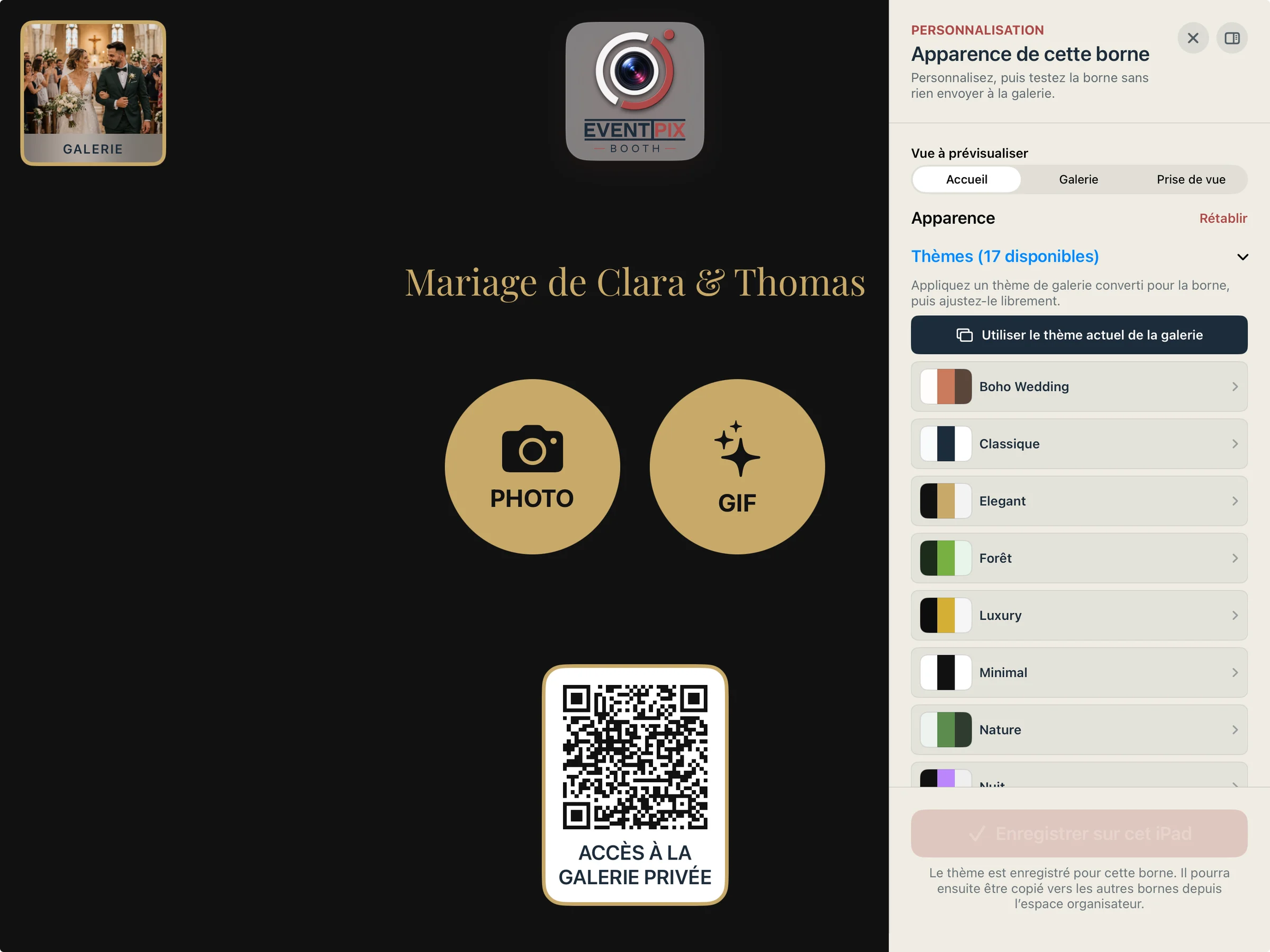
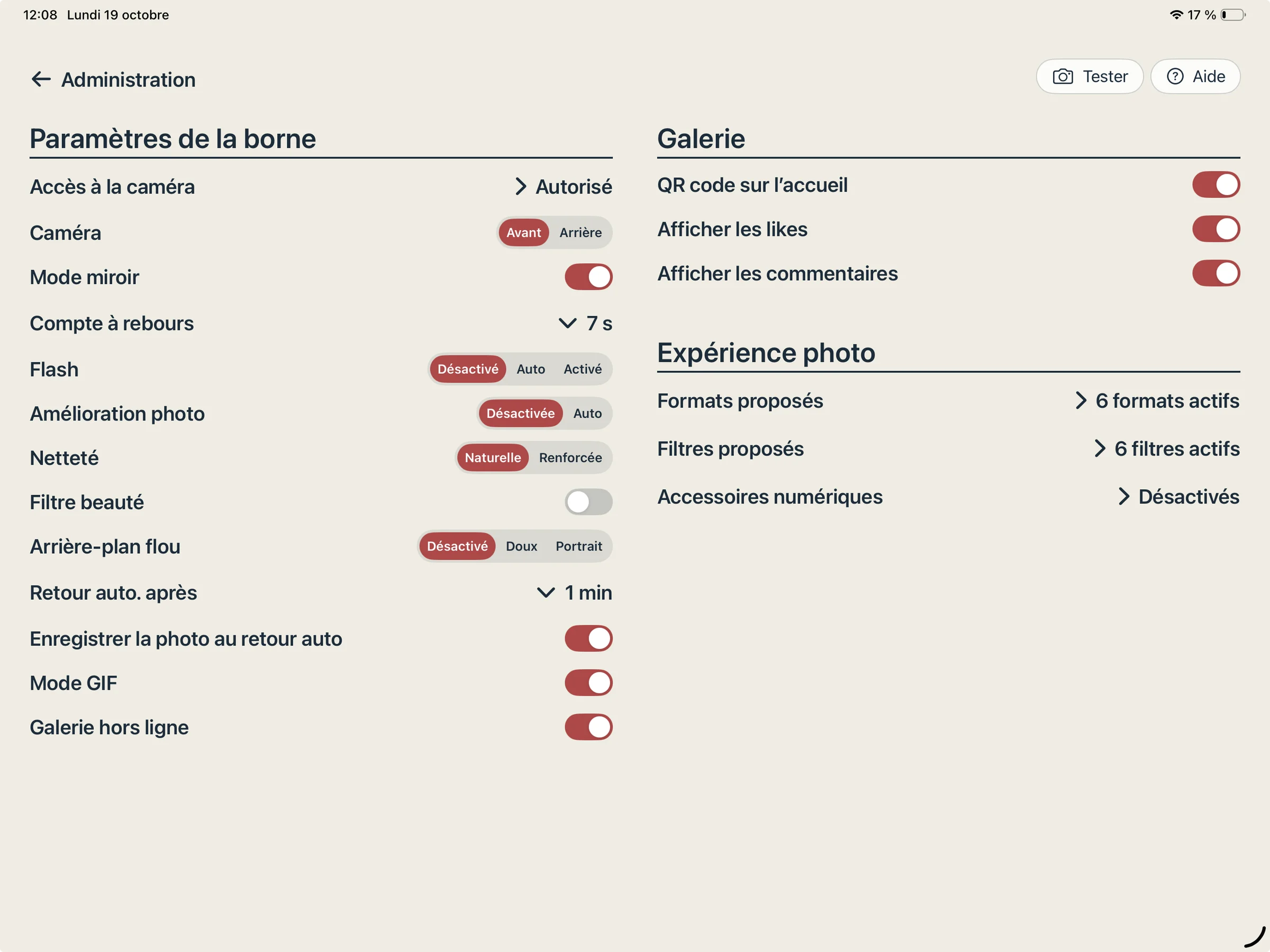
Avant le début de l’événement, vérifiez les éléments que vous souhaitez proposer :
- l’apparence de la borne ;
- les formats de création disponibles, comme la photo ou le GIF ;
- les filtres et options visuelles ;
- les accessoires numériques ;
- le fonctionnement de la galerie et des partages.
Les articles suivants de cette catégorie détaillent chacun de ces réglages.
Réaliser un test complet
- Ouvrez la borne depuis l’écran d’administration.
- Réalisez une photo ou un GIF de test.
- Vérifiez que le rendu est conforme à vos attentes.
- Contrôlez que la création apparaît dans la galerie de l’événement.
- Vérifiez que l’iPad revient correctement à l’expérience de prise de vue.
Recommandation : réalisez ce test dans les conditions réelles autant que possible : emplacement définitif de la borne, éclairage prévu et connexion internet utilisée pendant l'événement.
Prévoir un fonctionnement serein pendant l’événement
Placez la borne dans un espace stable, accessible et suffisamment éclairé. Si vous utilisez plusieurs iPad, réalisez les mêmes contrôles sur chaque borne : elles peuvent toutes envoyer leurs créations dans la galerie du même événement.
Activez également le mode Accès guidé sur l’iPad afin d’éviter que les participants quittent accidentellement Eventipix Booth.
Prochaine étape
Vous pouvez maintenant personnaliser l’apparence de votre borne afin qu’elle corresponde à l’univers de votre événement.